
Visual Studio의 ML.NET Model Builder로 모델 후보를 탐색하고 생성된 학습·예측 코드를 검토해 .NET 애플리케이션에 적용하는 기준을 정리합니다.
모델 생성 후 C# 프로그램에 연결하기까지
Model Builder는 Visual Studio에서 데이터와 작업 유형을 선택하고 모델을 학습·평가한 뒤 .NET 프로그램에서 사용할 코드를 만드는 도구입니다. 화면으로 작업을 진행할 수 있지만 생성된 모델이 업무에 적합한지는 별도로 확인해야 합니다.
처음 적용할 때는 가장 높은 점수를 얻는 것보다 데이터 입력부터 예측 호출까지의 흐름을 이해하는 데 초점을 맞추는 것이 좋습니다. 사용 중인 Visual Studio와 Model Builder 버전에 따라 화면과 지원 항목이 달라질 수 있습니다.
입력 열과 예측할 값을 구분합니다
분류·회귀 등 작업 목적을 정한 다음, 어떤 열이 입력이고 어떤 열이 정답인지 확인합니다. 식별자나 결과가 나온 이후에만 알 수 있는 정보가 입력으로 들어가지는 않는지 살펴봅니다. 도구의 데이터 미리보기와 실제 파일의 열 의미를 함께 확인하는 과정입니다.
- 업무 질문에 맞는 시나리오 선택
- 데이터 열과 레이블 지정
- 학습 실행과 평가 결과 확인
- 생성 코드와 모델 파일 검토
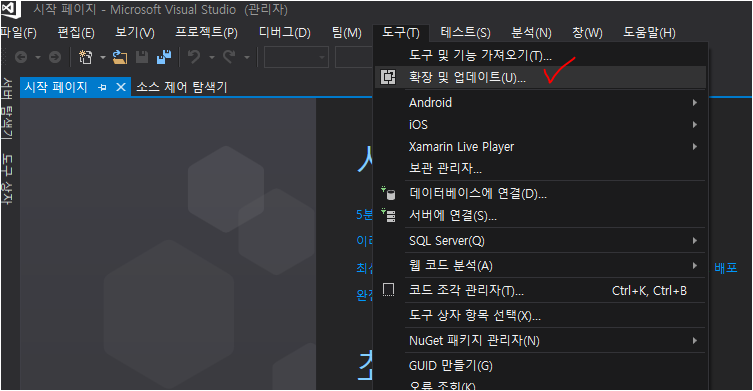
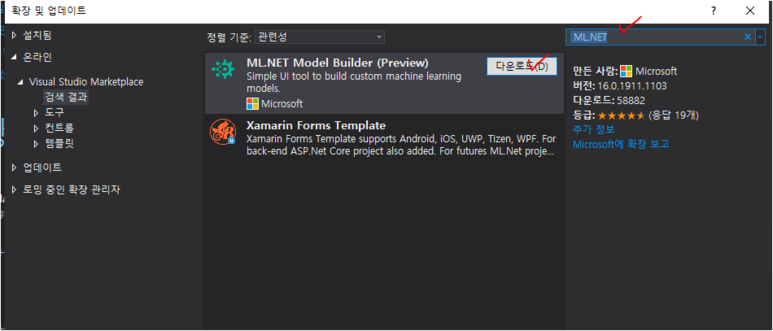
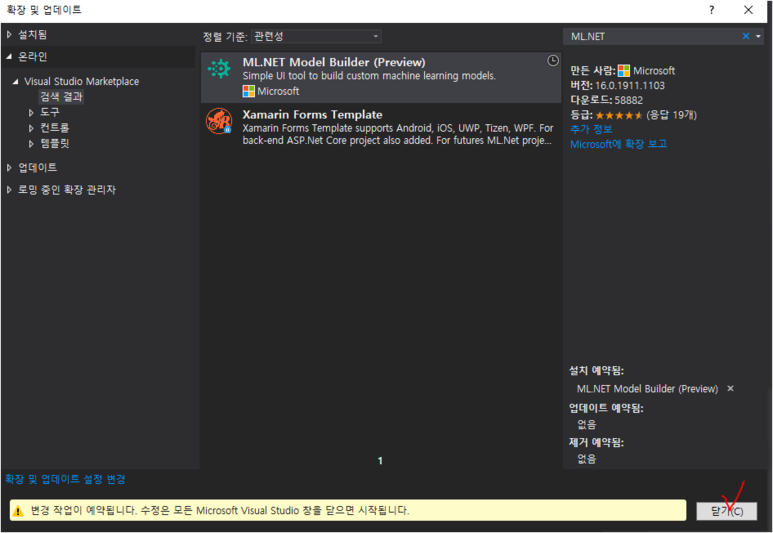
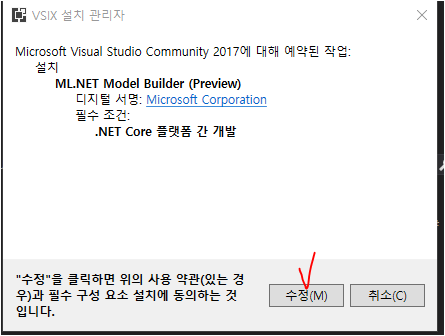
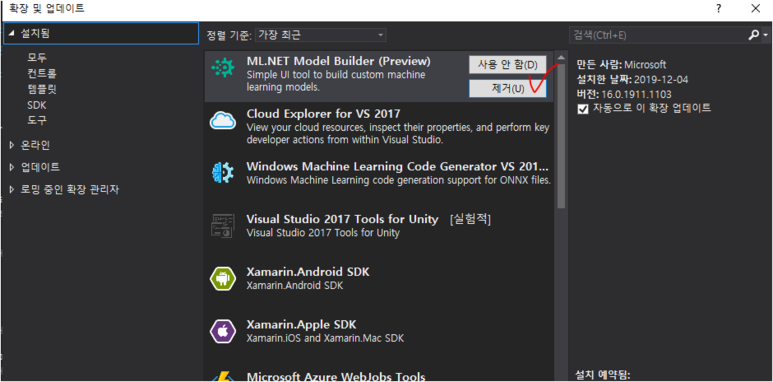
아래는 기존 Model Builder 작업 화면입니다. 현재 메뉴 위치를 따라가는 설치 안내보다 작업 단계의 관계를 이해하는 자료로 참고하십시오.
자동 선택된 모델도 오류 사례를 확인합니다
도구가 제시한 모델을 독립된 테스트 자료로 다시 평가합니다. 분류라면 어느 범주를 잘못 판단하는지, 값 예측이라면 어떤 입력에서 오차가 커지는지 살펴봅니다. 지표를 비교할 때는 같은 데이터와 조건을 사용해야 선택 이유를 설명할 수 있습니다.
생성 코드를 운영 프로그램의 일부로 관리합니다
모델 파일만 복사하는 것으로 통합이 끝나지는 않습니다. 생성된 입력·출력 형식, 전처리와 예측 호출 위치를 확인하고 실제 프로그램의 데이터에 맞춥니다. 모델과 코드를 함께 버전 관리하면 교체 전후의 결과를 비교할 수 있습니다.
운영 검토에서는 추론 시간, 메모리와 동시 호출 방식도 확인합니다. 새 모델을 배포할 때 무엇을 함께 교체해야 하는지, 이전 모델로 돌아갈 수 있는지까지 정해 두면 이후 유지보수 범위를 명확히 할 수 있습니다.
Model Builder 구성과 사용 문서
C# 프로그램에 예측 기능을 연동하려면 모델의 입력·출력 형식과 사용 화면을 함께 문의해 주십시오.